17.6.11

MIXAGEM ON LINE


Site permite mixagem, o Wheel of Steel é um player.

Não é preciso fazer download.

Entre no link abaixo e som na caixa.

http://wheelsofsteel.net/

Espero que você tenha o mínimo de bom gosto musical, não vai ficar mixagem aquelas frases que se repetem e ficam na nossa cabeça.
.
.
.

VÍDEO: CAMINHÕES VOLKSWAGEN - MUITO BEM PRODUZIDO

Muito bem produzido, parabéns aos criadores. Agora sobre caminhão não entendo nada, se a marca é boa não tenho ideia.


.
.
.

16.6.11

CORELDRAW: IMAGEM DEFORMADA

Nada que podemos dizer, noooossaaaa que efeito sensacional, rs. Mas dá para fazer algumas deformações bacanas em imagens, fotos, utilizando o CorelDraw.

Preferência para imagens com fundo branco, transparente ou da mesma cor.

Escolhi duas imagens tiradas da internet, imagens com pessoas, onde tenha um maior destaque a cabeça.


Vou escolher a imagem do garoto primeiro.

Para que possa abrir essa imagem é necessário importar.

Menu Arquivo / Importar.


Se precisar ajuste sua imagem na área de trabalho.

Aperte CTRL+C e CTRL+V, ou seja, copiar e colar.

Selecione a Ferramenta Forma. Tecla de atalho F10.

Agora selecione os dois "nós" da parte inferior da imagem. clique e arraste até chegar um pouco abaixo do queixo do garoto. 

Veja a imagem abaixo. 

Para selecionar os dois "nós" clique e arraste por fora da imagem, contornando as duas pontas, ou clique em cima de um dos "nós" mantenha SHIFT pressionado e clique em cima de outro "", isso com a Ferramenta Forma.


Faça o mesmo na lateral da imagem.


Nossa imagem de cima ficará cortada, dessa maneira.


Deixe essa imagem menor selecionada, veja na Barra de Propriedades está opção Cortar Bitmap, clique nela.


Não esqueça que temos uma imagem por baixo dessa que alteramos.

Com essa imagem cortada selecionada entre no Menu Bitmap / Efeitos 3D / Esfera.


Abrira essa janela. Coloque o valor que mostra na figura, -10. Clique em OK.


Esse é o resultado.


Fiz o mesmo procedimento com a imagem da mulher, porém, não coloquei valor negativo e sim positivo, 15.


Antes e depois para as imagens.


Os valores inseridos para o recurso de esfera pode alterar de acordo com a imagem que você for utilizar.

.
.
.

ILLUSTRATOR: SEPARAR CONTORNO DO PREENCHIMENTO

Antes de qualquer coisa uma dica rápida do Illustrator.

Para fazer uma cópia de qualquer objeto segure a tecla ALT (windows) e OPTIONS (mac) e arraste o objeto.

Pronto só isso, agora vamos a outra dica, que também será bem rápida.
________________________________________________________________________


Vamos separar o contorno e preenchimento de um objeto.

Abra seu Illustrator.

Agora faça um novo documento "página" em Menu File / New. Coloque medida 100 x 100 mm e clique em OK.

Crie um retângulo com 50 x 50 mm, para isso selecione a Rectangle Tool, clique na página e insira os valores na janela que abrirá.

Coloque preenchimento vermelho e contorno preto com Stroke de 5mm.


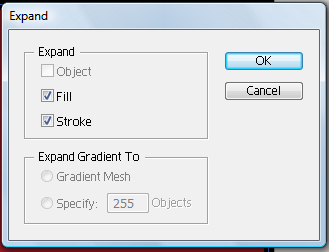
Agora vamos separar o contorno do preenchimento, para isso entre no Menu Object / Expand.


Abrirá essa janela. As marcações de Fill e Stroke diz que será separado aquilo que consta no objeto, clique em OK.


Agora entre no Menu Object / Ungroup. Clique fora do objeto para tirar a seleção, clique no preenchimento e arraste para algum ponto e verá que foi separado contorno do preenchimento.


É isso, fácil fácil.
.
.
.

VÍDEOS: AUTOMÓVEIS E SUAS CAMPANHAS

Para vender seus automóveis vale de tudo, briga de casal e até mesmo peças de veículos espalhados com final feliz do automóvel montado.

A criatividade em 4 rodas sempre esteve presente.

Vale a pena ver esses que separei.

1 - Nissan - Pathfinder


2 - Toyota - Rav 4


3 - Honda - Accord


.
.
.